スマホゲームのデータ引き継ぎ|機種変更前にやることと失敗したときの対処
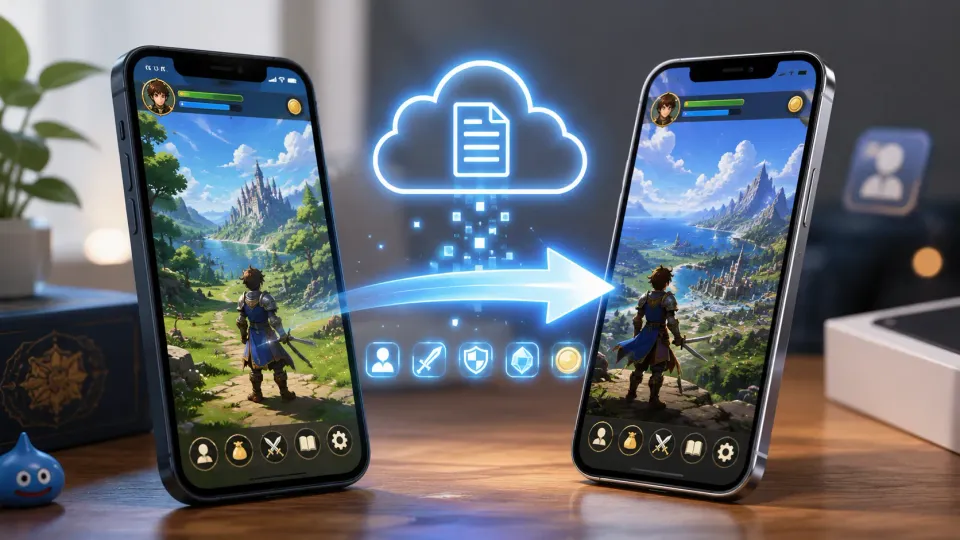
機種変更でスマホゲームのデータが消えないか不安な人向けに、引き継ぎ方式の見分け方と機種変更前後の準備をまとめました。方式は引き継ぎコード・アカウント連携・ストアアカウントに紐づく方式に分かれ、注意点が違います。うまくいかない場合の対処もあわせて解説します。
毎年9月ごろは新しいiPhoneが発表される時期で、機種変更を考える人が増えます。それと同時に増えるのが「機種変更 データ引き継ぎ」といった検索です。育てたキャラクターやガチャで手に入れたアイテムが、機種変更のせいで消えてしまうのではないかという不安からくるものだと思います。
結論から言うと、きちんと準備をすれば、たいていのスマホゲームは引き継げます。ただし方式がゲームごとに違い、しかも同じゲームでも「同じOS同士の機種変更」か「iPhoneとAndroidをまたぐ機種変更」かで使える方法が変わることがあります。この記事では、引き継ぎの方式をいったん整理したうえで、機種変更の前後にやっておくべきことと、うまくいかなかったときの対処をまとめます。
なお、個々のゲームの画面操作の手順は、アップデートのたびに変わることがあります。この記事に書いた各ゲームの方式は2026年8月時点で確認したものです。実際に操作する前に、必ず各ゲームの公式サポートページやアプリ内のヘルプで最新の手順を確認してください。
まず、自分のゲームがどの方式かを確認する
準備すべきことは、そのゲームが採用している引き継ぎの方式によって変わります。機種変更の作業に入る前に、遊んでいるゲームを一つずつ開いて、次のような項目がメニューにないか探してください。
- 「引き継ぎ」「機種変更」
- 「アカウント連携」「データ連携」
- 「バックアップ」
たいていは、タイトル画面か、「設定」「オプション」「その他」といった名前のメニューの中に用意されています。これらが見当たらない場合、後述するとおりApple IDやGoogleアカウントに自動でひもづくタイプかもしれません。
引き継ぎの方式は大きく4つ
調べた範囲では、スマホゲームの引き継ぎは次の4つのどれか、または組み合わせになっています。
| 方式 | 何にひもづくか | 異なるOS間の機種変更 |
|---|---|---|
| 引き継ぎコード方式 | ゲーム内で発行する一時的なコード | 対応することが多い |
| アカウント連携方式 | メールアドレスなどで作る専用アカウント | 対応することが多い |
| ストアアカウント方式 | Apple IDまたはGoogleアカウントそのもの | 非対応(同じOS同士のみ) |
| サポート問い合わせ | 個別の本人確認 | 最終手段。保証はない |
それぞれ具体的に見ていきます。
引き継ぎコード方式
ゲーム内の操作で、その場かぎりの引き継ぎコードと、暗証番号やIDのセットを発行してもらう方式です。新しい端末でアプリを開き、コードとIDを入力すると、サーバーに保存されているデータに接続し直せます。
にゃんこ大戦争は、タイトル画面の「オプション」から「機種変更」に進み、引き継ぎコードと暗証番号を発行する方式です。公式サポートによると、サーバーにデータが保管される期間は発行から3か月で、この間に引き継ぎを終えないとデータごと削除されます。
パズル&ドラゴンズも同じ考え方で「機種変コード」を発行しますが、こちらも有効期限は発行時から30日です。加えて、GungHoの公式ページによれば、発行ボタンを押すたびにコードと有効期限が更新され、有効なのは常に一番新しく発行したものだけになります。早めに発行して安心し、そのまま忘れていると、実際に機種変更するころには失効している、ということが起こります。
この方式のポイントは、コードの有効期限と、発行のやり直しがどこまで効くかがゲームによって違う点です。機種変更する直前に発行し直すのが一番確実です。
アカウント連携方式
メールアドレスとパスワード、またはSNSアカウントで、ゲーム内に専用のアカウントを作り、そこに進行状況をひもづける方式です。新しい端末では、同じアカウントでログインするだけで復元されます。
モンスターストライクは現在「MIXI ID」というメールアドレスベースのアカウントに、プレイデータをひもづけます。2024年4月に、それまでの「XFLAG ID」からMIXI IDへ移行した経緯があるので、古い攻略記事を見てXFLAG IDを探すと迷います。なお公式は、端末の日時が自動設定になっていないと引き継ぎでエラーが出ることがあるとも案内しています。
原神のように、サーバー上の専用アカウント(HoYoverseアカウント)でデータを管理しているゲームもあります。ここで紛らわしいのが、ログインの入り口としてApple IDやGoogleアカウントの連携ボタンを使えることです。これらのボタンはOSに縛られたログイン方法のため、iPhoneからAndroidへ、あるいはその逆に機種変更すると、同じボタンでは入れなくなることがあります。事前にHoYoverseアカウント自体のメールアドレスとパスワードを控えておくと、OSが変わっても入り直せます。
この方式の強みは、多くの場合iPhoneとAndroidをまたぐ機種変更にも対応していることです。ゲーム内アカウント自体はOSに属さないので、新しい端末のOSが変わっても同じ手順で引き継げます。
ストアアカウント(Apple ID・Googleアカウント)に紐づく方式
ゲーム独自のアカウントを作らず、Apple IDやGoogleアカウントそのものにセーブデータをひもづける方式です。新しい端末で同じApple ID、または同じGoogleアカウントでサインインするだけで、特別な操作なしにデータが戻ります。
Pokémon GOは、Googleアカウント、Pokémon Trainer Club(PTC)アカウント、Apple ID、Facebookのいずれかでログインする仕組みです。ログインし直すだけで復元されるので便利ですが、ここに落とし穴があります。Apple IDはiOS向けのログイン方法なので、iPhoneからAndroidへ機種変更する場合はApple IDでのログインができません。事前にGoogleアカウントやPTCアカウントなど、Apple ID以外の方法もひもづけておかないと、新しい端末でログインする手段そのものがなくなってしまいます。
クラッシュ・ロワイヤルのようなSupercellのゲームは、Game CenterやGoogle Playでの引き継ぎにも対応していますが、公式が推奨しているのはメールアドレスで認証する「Supercell ID」です。一度Supercell IDと連携すると、以後はGame CenterやGoogle Playでの引き継ぎに戻せなくなる点には注意してください。なお、同じSupercell IDはクラッシュ・オブ・クランやブロスタなど、同じ会社の他のゲームでも共通して使えます。
見分け方のコツは、ログインにApple IDやGoogleを使っていても、その裏に独自のアカウント(メールアドレスやID)が別にあるかどうかです。原神のようにゲーム独自の入れ物がある場合、Apple ID・Googleはそこへの入り口の一つに過ぎません。一方でPokémon GOのように入れ物が無い場合、ログインに使った方法そのものがデータの持ち主になるため、OSを変えるとそのログイン方法自体が使えなくなります。
公式サポートへの問い合わせが必要なケース
上の3つのどれにも当てはまらない小規模なゲームや、コードの発行を忘れたまま端末を初期化・故障させてしまった場合は、公式サポートへの問い合わせが最後の手段になります。
この場合、運営はプレイヤー本人であることを別の方法で確認しようとします。求められやすいのは、ゲーム内のユーザーID、購入履歴、パーティ編成やギルド名など、本人でなければ答えにくい情報です。ただし、これは必ず復旧できるという保証ではありません。事前の引き継ぎ設定なしでのデータ復旧には対応できないと、公式のFAQで明記しているゲームもあります。問い合わせれば必ず戻ってくる、とは考えないでください。
1つのゲームに複数の方式があることも
ここまで方式ごとに分けて説明しましたが、実際には1つのゲームが複数の方式を同時に用意していることがよくあります。どれか1つだけを覚えて、それが使えないと諦めるのはもったいないところです。
Fate/Grand Orderの基本は引き継ぎナンバーの発行で、これはiOSとAndroidをまたぐ機種変更でも使えます。それとは別に、iOS同士ならiCloudまたはiTunesのバックアップ、Android同士ならGoogleアカウントのバックアップも用意されています。さらに、アニプレックス オンラインのアカウントと連携すると、番号を発行しなくても引き継げるようになります。ただし連携すると引き継ぎナンバーの発行自体ができなくなり、連携前に発行していた番号も使えなくなるので、両方を併用することはできません。
ウマ娘 プリティーダービーは、トレーナーIDとパスワードを使う「データ連携」と、Apple ID・Google Play・Facebookのいずれかを使う「アカウント連携」の2つを用意しています。データ連携はOSをまたいでも使えますが、アカウント連携のうちApple IDとGoogle Playは同じOS内でしか使えません。iOSとAndroidをまたぐ場合はFacebookアカウントでの連携が必要です。さらに、OSをまたぐ形でデータを移すと、有償で購入したジュエルは移行先に引き継がれず、元のOS側に残ります。課金をしている場合は、機種変更の前に使い切っておくと安心です。
機種変更前にやっておくこと
ここまでの方式の違いを踏まえたうえで、機種変更の前にやっておくと安全な準備をまとめます。
遊んでいるゲームをすべて最新版に更新しておいてください。古いバージョンのままだと、引き継ぎの画面自体が表示されない、あるいは新しい端末にインストールした最新版と噛み合わないことがあります。
引き継ぎコードやアカウント連携は、機種変更の直前に発行・確認し直してください。コードには有効期限があるゲームがあり、早く発行しすぎると失効します。アカウント連携も、実際につながっているかを設定画面で確認しておくと安心です。
作業はWi-Fi環境で行ってください。引き継ぎデータのアップロードや、新しい端末での再インストールは通信量が大きくなります。モバイル回線だと時間がかかるだけでなく、通信量を圧迫します。
旧端末はすぐに初期化・売却しないでください。新しい端末で引き継ぎが完了し、実際にゲームが問題なく動くことを確認するまでは、旧端末を手元に残しておくと安心です。引き継ぎに失敗したときの最後の砦になります。
IDやコード、パスワードはスクリーンショットかメモで残しておいてください。発行した瞬間は覚えていても、作業の途中で画面を閉じてしまうと、もう一度発行し直すところからになるゲームもあります。
端末の日付と時刻が自動設定になっているかも確認してください。モンスターストライクのように、時刻がずれていると引き継ぎの認証でエラーになるゲームがあります。
機種変更した直後にやること
新しい端末でゲームを開いたら、引き継ぎの操作を終えてすぐに旧端末のアプリを消したり、旧端末を初期化したりしないでください。しばらく実際に遊んでみて、進行状況、所持アイテム、フレンドやギルドとのつながりが正しく戻っているかを確認します。
課金をしていた場合は、購入していたアイテムやパスの状態も見ておくと安心です。ウマ娘のように、OSをまたぐ機種変更では有償のアイテムが引き継ぎの対象外になるゲームもあります。
確認が済んで初めて、旧端末の役目は終わりです。
うまくいかないときの対処
引き継ぎがうまくいかない場合、次の順番で確認してください。
まず、入力ミスを疑います。引き継ぎコードは英数字が混ざっていることが多く、大文字と小文字、似た形の文字(0とO、1とlなど)を打ち間違えやすいところです。
次に、公式の最新情報を確認します。方式そのものが変わっていることがあるからです。ブルーアーカイブは2025年8月20日のメンテナンスで、それまで使えていたYostarアカウントとAppleアカウントによる連携を終了し、現在案内されているのは「Yostar ID」または連携コードだけになりました。検索で見つかる古い攻略記事の手順ではなく、公式サイトやアプリ内のヘルプを見てください。
同じ端末で確認しようとしていないかも見直してください。一部のゲームでは、まだ新しい端末を用意していない段階で、同じ端末上で「引き継ぎ元」と「引き継ぎ先」を試そうとするとエラーになる仕様になっています。エラーの意味を「引き継ぎ自体ができない」と早合点しないよう注意してください。
それでも解決しない場合は、公式サポートに問い合わせます。旧端末の機種名、症状が起きた操作の手順、ゲーム内のユーザーIDなど、分かる情報をできるだけ具体的に伝えると、確認が早く進みます。
まとめ
- 引き継ぎの方式は、大きく分けると引き継ぎコード、アカウント連携、ストアアカウント(Apple ID・Googleアカウント)、サポート問い合わせの4つ
- 1つのゲームが複数の方式を持つこともある。同じOS同士かOSをまたぐかで使える方法が変わる
- アカウント連携方式とストアアカウント方式は、公式の案内が変わることがある。作業の直前に最新のヘルプを確認する
- 機種変更の直前にコード・連携を発行し直し、Wi-Fi環境で作業し、旧端末はすぐに手放さない
- うまくいかないときは、入力ミス、公式情報の更新、同一端末での確認ミスの順に見直し、最後に公式サポートへ問い合わせる
新しい端末そのものを選んでいる段階なら、ゲームが快適に動くスマホの選び方に必要な性能の目安をまとめています。空き容量が気になる場合は軽いスマホゲームの選び方もあわせてご覧ください。