スマホゲーム用コントローラーの選び方|接続方式の違いとゲーム対応の見極め方
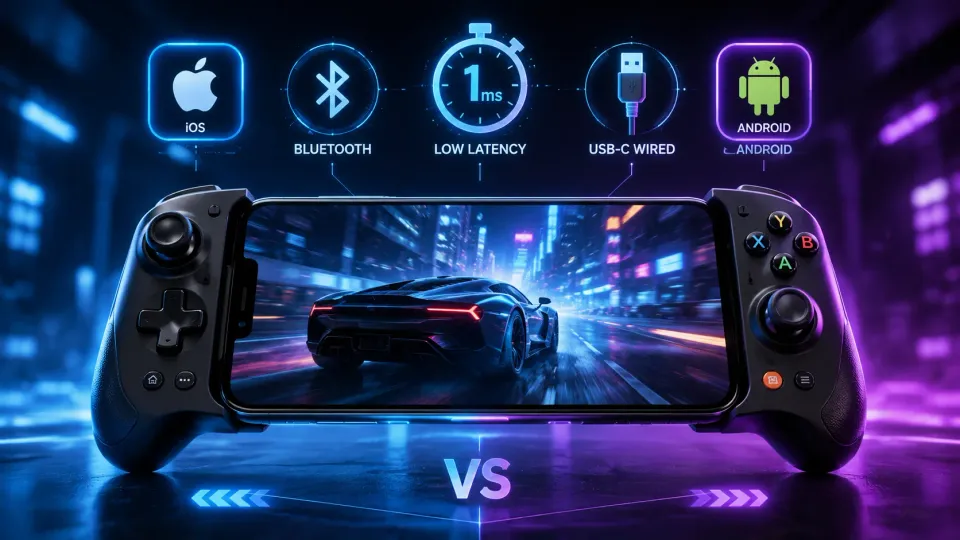
スマホ用コントローラーを有線・Bluetooth無線・挟み込み一体型の3タイプで整理しました。iOSとAndroidで対応時期がずれた原神の実例、コントローラーを推奨していないゲームがある事実、遅延やケースとの干渉まで、買う前に確認すべき点をまとめています。
スマホゲームをコントローラーで遊ぶと、家庭用ゲーム機に近い感覚で操作できます。ただ、買う前に確認しておかないと、期待したほど快適にならないことがあります。
いちばん見落とされがちなのは、遊んでいるゲームがそもそもコントローラー操作に対応しているかどうかです。対応していないゲームに挿しても、タップ操作の代わりにはなりません。この記事では、接続方式ごとの違いと、買う前に確認しておきたい点を整理します。
まず、遊んでいるゲームが対応しているか確認する
コントローラーを買う前にいちばん先に確認すべきなのは、遊んでいるゲームがコントローラー操作を想定して作られているかどうかです。
ガチャで集めたキャラクターを眺めたり、画面をタップして進める放置系のゲームでは、コントローラーを繋いでも恩恵はほとんどありません。むしろタップで直接指定するほうが速い場面すらあります。
恩恵が大きいのは、キャラクターを自分で動かして戦うジャンルです。アクション、シューティング、格闘、レーシングでは、方向キーとボタンで細かい入力ができるコントローラーのほうが、画面を指で覆うタッチ操作より有利になる場面が多くなります。当サイトに掲載している中では、Call of Duty: Mobileやガーディアンテイルズが公式にコントローラー操作へ対応しています。
一方で、対応していれば必ず使えるとも限りません。PUBG MOBILEのように、公式の大会ルールで外部コントローラーなど周辺機器の使用を制限しているタイトルもあります。通常のマッチでどこまで許容されるかは公式サイトに明記されていないことも多いので、対戦を本格的にやり込むつもりなら、導入前にゲーム内のヘルプやサポート窓口で確認しておくと無駄がありません。
3つの接続方式
| タイプ | 接続方法 | 遅延 | 携帯性 |
|---|---|---|---|
| 有線接続型 | USB-C・Lightningケーブルで直結 | 最も少ない | ケーブルが取り回しの邪魔になりやすい |
| Bluetooth無線接続型 | 本体とは別に置き、Bluetoothでペアリング | わずかに発生する | ケーブルなしで姿勢を自由に選べる |
| 挟み込み一体型 | スマホを両側から挟み込む | 有線接続の製品が多く少ない | 持ち運びやすいが端末サイズを選ぶ |
有線接続型
ケーブルでスマホと直結するタイプです。信号がそのままケーブルを伝わるため、遅延がほとんどありません。コントローラー自体に電源も不要で、スマホから給電される製品がほとんどです。
弱点はケーブルの取り回しです。画面を大きく動かしたり、寝転がって遊んだりする姿勢には向きません。接続端子がUSB-CかLightningか、手持ちの端末に合っているかも購入前に確認が必要です。
Bluetooth無線接続型
据え置き機で使うような単体のコントローラーを、Bluetoothでペアリングして使うタイプです。ケーブルがない分、スマホをスタンドに立てて少し離れた位置から遊んだり、姿勢を自由に変えたりできます。
デメリットは、通信そのものにわずかな遅延が生じることと、コントローラー側にバッテリーが必要になることです。混雑した電波環境では接続が不安定になることもあります。遅延については後の章で詳しく扱います。
挟み込み一体型
スマホを両側から挟み込み、そのままコントローラー化するタイプです。持ち運びやすく、外出先でもすぐに取り出して遊べます。
多くの製品は、実はワイヤレスではなくUSB-CやLightningでの有線接続を採用しています。ワイヤレスの自由さより、遅延の少なさとバッテリー切れの心配がないことを優先した設計です。一部にBluetooth接続の製品もあるので、購入前にどちらの方式かは確認したほうがよいところです。
弱点は、対応する端末サイズに制約があることです。詳しくは後の章で説明します。
iOSとAndroidで、対応が同じとは限らない
同じゲームでも、iOSとAndroidでコントローラー対応の時期がずれることがあります。原神は分かりやすい例です。iOS版は2021年2月配信のVer.1.3でコントローラーに対応しましたが、Android版が対応したのはその4年後、2025年3月配信のVer.5.5になってからでした。
Appleは2019年配信のiOS 13から、Xboxワイヤレスコントローラーやプレイステーションのコントローラー(DUALSHOCK 4など)をOS標準の機能として使えるようにしています。これらの主要メーカー製品のほか、「MFi(Made for iPhone/iPad)」という、Appleの基準を満たした周辺機器であることを示す認証を受けたコントローラーも使えます。接続方法はAppleのサポートページにまとまっています。
Androidには、MFiのような統一された認証の仕組みはありません。Bluetoothの標準規格であるHIDプロファイルに対応したコントローラーであれば基本的に接続できますが、設定画面の場所や挙動は端末やメーカーによって異なります。iOSほど手順が統一されていない点は、購入前に知っておいたほうがよいところです。
自分の端末で使いたいコントローラーが、iOS向けなのかAndroid向けなのか、両対応なのかは製品ページで必ず確認してください。
遅延(レイテンシ)は、Bluetoothのほうが大きい
有線とBluetoothの差は、遅延にも表れます。信号がケーブルの中をそのまま伝わる有線に対し、Bluetoothは無線で信号をやり取りする分、わずかなタイムラグが生じます。
この差は、ジャンルによって効き方が変わります。じっくり考えて動かす育成やシミュレーションでは気にならない差ですが、コンマ数秒の反応が結果を分けるシューティングや対戦アクションでは無視できません。
iOS 18のゲームモードは、この点を意識した改良が入っています。Bluetooth接続時のデータ送信頻度(ポーリングレート)を通常の2倍に増やし、コントローラーの入力が画面に反映されるまでの遅延を抑える仕組みです。ゲームを起動すると自動でオンになるため、特に設定を変える必要はありません。動作が重いと感じたときの原因の切り分け方は、スマホゲームが重い・カクつくときの対処法でも扱っています。
遅延を最優先するなら有線、多少の遅延より取り回しの良さを取るならBluetooth、という選び方が基本になります。
挟み込み一体型は、端末とケースのサイズを確認する
挟み込み一体型を選ぶ場合、対応するスマホのサイズを必ず確認してください。多くの製品には対応する幅と厚みの上限があり、大画面モデルや、厚手のケースを付けたままの状態では収まらないことがあります。
特に注意したいのが、ケースを外さないと挟めない製品が多いことです。接続端子部分の作りが浅い製品では、ケースの底面やカメラ部分の出っ張りが干渉し、コネクタが最後まで差し込めないこともあります。ケースを外したくない場合は、ケース対応をうたっている製品を選ぶか、Bluetooth無線接続型にするほうが現実的です。
購入前には、自分の端末の幅・厚み(ケースを付けたまま使いたい場合はケースを含めた数値)と、製品ページに書かれている対応サイズを見比べてください。
選ぶときに確認したい点
- 遊んでいるゲームが、コントローラー操作に公式対応しているか
- 遅延を優先するか、取り回しの良さを優先するか(有線かBluetoothか)
- iOS向けかAndroid向けか。MFi認証の有無
- 挟み込み一体型なら、端末サイズとケースを外す必要があるか
- ボタンやスティックの配置が、自分の手の大きさに合っているか
買っても効果が薄いケース
- 遊んでいるのがガチャや放置系、タップ操作が中心のゲームだけの場合。コントローラーを繋いでも、操作できる項目自体がほとんどありません
- 遊んでいるゲームの大会ルールで、外部コントローラーの使用が制限されている場合。通常のマッチでの扱いが公式に明記されていないこともあるので、対戦要素があるタイトルは導入前に確認してください
- 電車の中など、片手だけで操作したい場面が多い場合。挟み込み一体型は両手持ちが前提になるため、片手での操作性はタッチ操作に劣ります
まとめ
- 恩恵が大きいのは、アクション・シューティング・格闘・レーシングなど、自分でキャラクターを動かして戦うジャンル
- ガチャ中心・放置系のゲームでは、恩恵はほとんどない
- 対応していれば必ず使えるとは限らない。大会ルールで外部コントローラーの使用を制限しているゲームもある
- 接続方式は有線・Bluetooth・挟み込み一体型の3タイプ。遅延を取るか携帯性を取るかで選ぶ
- 同じゲームでも、iOSとAndroidで対応時期がずれることがある。原神はその代表例
- 挟み込み一体型は、端末サイズとケースの干渉を事前に確認する
まず確認すべきは、価格でも見た目でもなく、遊んでいるゲームがコントローラーに対応しているかどうかです。ここを飛ばして買うと、届いてから使い道がないコントローラーになりかねません。